

Mavelo 도입 FAQ

도입 전에 자주 받는 질문들

보안과 세무 현지화, 연동에 대한 질문을 모았습니다. 짧게 답하고 필요한 페이지를 연결합니다. 답은 일반적인 운영 기준이며 확정 조건은 상담에서 정합니다.

보안과 접근 통제

보안과 접근 통제는 어떻게 되나

메뉴별 권한과 접속 기록, 승인 이력을 남깁니다. 외부 열람은 기간과 메뉴를 한정해 부여합니다. 퇴사자 계정은 즉시 비활성화합니다. 자료 보관과 반환 조건은 계약서에 둡니다. 자세한 처리 방침은 개인정보처리방침에서 확인할 수 있습니다.

  • 메뉴별 권한 역할별로 조회·입력·승인을 나눠 부여
  • 접속 기록 누가 언제 어떤 자료를 열었는지 남김
  • 승인 이력 전표 승인과 반려가 순서대로 기록
  • 외부 열람 세무 대리인과 감사인에게 기간·메뉴 한정
  • 퇴사자 처리 인사 통보 시점에 계정 즉시 비활성화

자료 보관과 반환 조건은 계약서에 명시하며, 운영 중 변경되는 처리 방침은 개인정보처리방침에서 다시 확인할 수 있습니다.

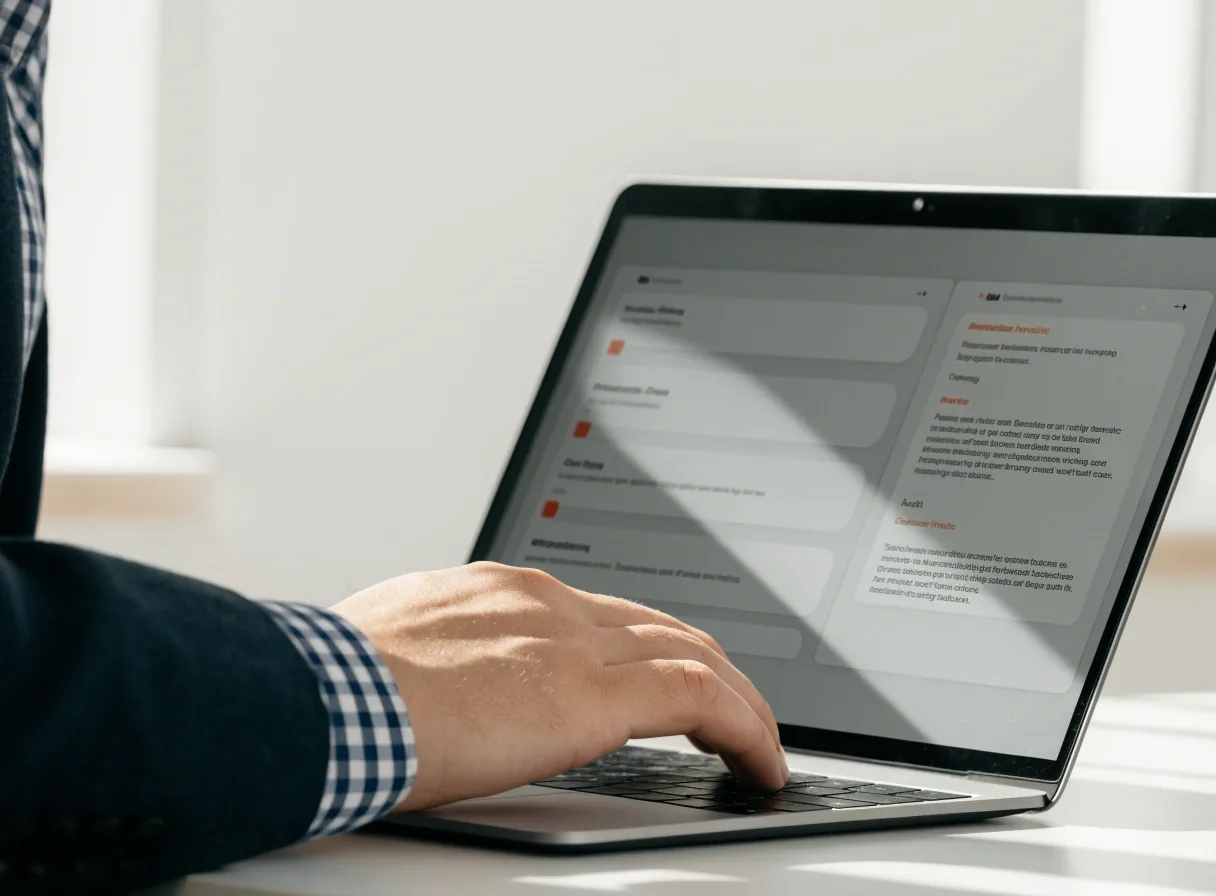
회계 담당자가 노트북 옆에서 접근 권한과 결산 내역을 정리하는 모습
권한 설정과 결산 마감은 같은 화면에서 함께 확인합니다. 촬영 협조 없이 재현한 장면입니다.

세무 자동화 범위

전자세금계산서와 현금영수증은 어디까지 자동화되나

발행과 수취 조회, 전표 연결까지를 한 흐름에서 처리합니다. 전송 상태와 반려 사유를 구분해 보여줍니다. 귀속월이 어긋난 건은 마감 전 점검 목록에 모읍니다. 거래처별 누락은 별도 관리합니다. 세무신고 화면과 연결해 누락을 줄입니다.

흐름 단계별 처리

01

발행

계산서 발행 시 거래처·금액·귀속월을 자동 채우고, 전송 실패 시 사유를 분리해 남깁니다.

02

수취 조회

매입 계산서를 끌어와 전표와 붙이고, 거래처별 누락은 별도 목록으로 봅니다.

03

전표 연결

계산서 한 건이 전표 한 줄로 이어지고, 귀속월이 어긋난 건은 마감 전 점검 목록에 모입니다.

04

신고 화면

세무신고 화면과 연결해 집계값이 어긋난 항목을 신고 전에 확인합니다.

역할 분담

세무회계사무소와 내부 회계팀 요구는 어떻게 다른가

사무소는 신고 마감에 맞춘 빠른 정리와 대량 처리를 중시합니다. 내부 회계팀은 승인 통제와 부서별 손익, 자금 흐름을 중시합니다. Mavelo는 외부 열람 권한과 내부 승인 체계를 나눠 제공합니다. 역할 분담표가 먼저 필요합니다. 협업 방식은 상담에서 정합니다.

무엇을 보는가 세무회계사무소 내부 회계팀 / 재무팀
우선 기준 신고 마감에 맞춘 빠른 정리와 대량 처리 승인 통제와 부서별 손익, 자금 흐름
화면 우선순위 거래처별 분류, 신고 서식, 귀속월 정리 부서·프로젝트별 원장, 자금 일정, 승인 결재선
권한 구조 외부 열람 계정, 기간·메뉴 한정 부여 역할별 승인 권한, 부서장 결재선
확인 방식 신고 전 점검 목록으로 누락 확인 마감 전 대시보드로 미결 전표 확인

위 구분은 일반적인 운영 기준이며, 실제 역할 배분과 열람 범위는 상담에서 확정합니다.

은행 연동 점검을 위해 종이 명세서를 살피는 회계 담당자
입출금 조회와 이체 승인 권한은 담당자별로 분리해 운영합니다.

자금 권한과 접근 기록

오픈뱅킹과 은행 연동은 안전한가

오픈뱅킹 연결 범위와 권한자를 정하고 입출금 조회 중심으로 씁니다. 이체 승인 권한과는 분리해 운영합니다. 접속 기록을 남기고 주기적으로 점검합니다. 은행별 지원 범위는 상담 시 확인합니다. 자금 담당자와 회계 담당자의 권한을 나눕니다.

연결 범위
조회 중심으로 시작하고, 이체는 별도 검토 후 확대합니다.
권한 분리
자금 담당자와 회계 담당자의 권한을 따로 둡니다.
기록과 점검
접속 기록을 남기고 주기적으로 권한을 재확인합니다.
은행별 지원
은행마다 지원 범위가 달라 상담 시 확인이 필요합니다.

국내 세법 · 전자신고

국내 세법과 전자신고 환경에 맞는 기능은 무엇인가

귀속월 구분과 세액 집계, 신고용 자료 정리가 갖춰져야 합니다. 전자세금계산서 전송 상태와 수정 흐름이 연결되어야 합니다. 원천세와 4대보험 흐름도 같은 귀속에서 봅니다. 서식 변경 시 화면 반영 일정을 안내합니다. 세무 대리인과 함께 쓰는 권한이 필요합니다.

  • 귀속월 구분과 세액 집계가 한 화면에서 확인됩니다.
  • 전자세금계산서 전송 상태와 수정 흐름이 전표와 이어집니다.
  • 원천세와 4대보험 흐름을 같은 귀속 기준에서 봅니다.
  • 서식 변경 시 화면 반영 일정을 사전에 안내합니다.
  • 세무 대리인과 함께 쓰는 권한을 별도로 부여합니다.

기존 시스템과의 병행

기존 ERP와 함께 쓸 수 있나

마스터와 전표 인터페이스 범위를 정하면 병행 운영이 가능합니다. 품목과 거래처 코드 매핑이 선행되어야 합니다. 다법인과 다통화 조건은 먼저 정의합니다. 파일럿에서 검증 후 넓힙니다. 전환 시점은 데이터 정합성이 기준입니다.

병행 운영이 잘 맞는 순서

  1. A

    품목·거래처 코드 매핑표를 먼저 정리합니다.

  2. B

    전표 인터페이스 범위를 정하고 파일럿으로 검증합니다.

  3. C

    다법인·다통화 조건을 정의하고 전환 시점을 정합니다.

  4. D

    데이터 정합성이 확인된 범위부터 순차 전환합니다.

짧은 답변

자주 나오는 세 가지 질문

상담 자리에서 가장 자주 나오는 질문을 그대로 정리했습니다. 더 깊은 내용은 위 챕터를 참고하세요.

중소기업과 중견기업의 선택 기준은 어떻게 다른가?

중소기업은 쉬운 입력과 빠른 마감을, 중견기업은 다법인과 통제, 연동 깊이를 봅니다.

설치형 ERP를 바로 대체할 수 있나?

거래가 정형화된 곳부터 순차 전환이 가능합니다. 복잡한 원가 구조는 병행 기간을 둡니다.

상담 전에 준비할 자료는 무엇인가?

월 전표 건수와 계정과목표, 법인 수, 사용 중인 ERP와 세무 대리 구조면 충분합니다.

다음 단계

여기서 답이 되지 않으면 상담으로 이어갑니다

보안과 세무 자동화 범위, 오픈뱅킹 권한, 기존 ERP 병행 여부는 회사마다 조건이 다릅니다. 위 답은 일반적인 운영 기준이고, 실제 적용 범위는 자료를 확인한 뒤 상담에서 정합니다. 상담을 신청하시면 현재 회계 구조를 기준으로 어디부터 시작하면 좋을지 함께 정리해 드립니다.

쿠키 안내

로그인 유지와 이용 통계를 위해 쿠키를 씁니다. 필요한 것만 골라 두셔도 서비스는 그대로 작동합니다.

쿠키 정책 보기